
RustDesk 深度解析:把远程桌面的连接入口握在自己手里
远程桌面 · 自托管 · 开源基础设施
人在外地,办公室电脑上的文件却急着要用;父母面对系统弹窗说不清问题,你只能隔着电话猜;企业 IT 需要维护分散设备,又不希望远程连接完全依赖第三方平台。
这些场景的难点不只是“能否看到另一台电脑”,还包括连接如何建立、失败后流量经过哪里、谁管理基础设施,以及出问题时能否继续掌控系统。RustDesk 切入的正是这组问题:提供跨平台远程控制,同时允许用户自建连接所需的会合与中继服务。
30 秒认识项目
- 一句话定位:支持自托管连接基础设施的开源跨平台远程桌面应用。
- 仓库地址:rustdesk/rustdesk
- 许可证:AGPL-3.0
- 主要语言:Rust;当前桌面 GUI 使用 Flutter。
- 稳定版本:1.4.9,发布于 2026 年 7 月 6 日;nightly 是每日构建的预发布通道,不能与稳定版混为一谈。发布记录
- 活跃度:截至 2026 年 8 月 11 日 08:11(北京时间),GitHub API 返回 120019 Stars、18377 Forks、129 个开放 Issue/PR;仓库在 8 月 10 日仍有代码推送,且未归档。
跨平台远程协助场景
Star 和 Fork 只能说明关注与传播规模,不能证明稳定性、安全性或企业适用性。更有意义的成熟度信号,是项目仍在更新、存在稳定发布通道,并提供多个平台的构建资产和 SHA-256 校验值。
它真正解决的,不只是“远程控制”
常见商业远控方案通常把客户端、账号体系、会合服务和中继网络打包提供,优势是部署省事,代价则是基础设施选择权有限。RustDesk 也允许客户端默认连接其公共服务,但用户还可以部署或自行实现会合、信令和中继服务器,从而控制连接入口及相关数据路径。官方 README
核心差异并不只是“免费”,而是把远程桌面客户端与可自托管的连接基础设施结合起来。
这里也要划清边界。自托管不等于所有流量必然经过自家服务器:客户端会尝试建立直接连接,失败后才经中继服务转发。反过来,自托管也不自动等于安全合规;服务器暴露、密钥管理、客户端权限、升级和日志治理仍由部署者负责。
四项核心能力,以及它们的实际价值
1. 跨平台远程画面与输入控制
RustDesk 覆盖 Windows、macOS、多类 Linux 发行版、Android、iOS 和 Web 等入口,提供画面传输及键鼠控制。实际价值是让技术支持人员可以从不同终端接入异构设备,不必把所有机器统一到一个桌面系统。
但平台支持不是完全对称的。官方明确注明,iOS 设备不能作为被控制端;不同操作系统还涉及屏幕录制、辅助功能和输入控制授权。客户端文档
2. 文件、剪贴板与音频协同
远程维护往往不仅要“看屏幕”,还需要传送安装包、复制命令或听取远端声音。RustDesk 将文件传输、剪贴板同步和音频整合进连接流程,减少在远控软件、聊天工具和网盘之间反复切换。
这类便利也扩大了权限面:剪贴板和文件能力可能接触敏感信息。实际部署时应按人员与场景授予权限,而不是默认全部开放。
3. TCP 隧道
TCP 隧道可把远端网络中的特定 TCP 服务映射到本地。它的价值在于:一些维护任务并不需要完整桌面,只需要访问特定端口或内部服务。此时隧道能提供更聚焦的通道。
这同时意味着更高的网络治理要求。开放哪些目标、由谁使用、是否留下审计记录,都应进入企业的访问控制设计。
4. 自建会合与中继服务
RustDesk 的 OSS 服务端由 hbbs 和 hbbr 承担不同职责:前者负责 ID、会合及信令,后者在直接连接失败时中继流量。小规模部署可以在客户端手工填写 ID Server 与公钥 Key;Relay Server 通常可留空,由客户端推断。客户端配置说明
实际价值是组织不必把连接入口完全交给外部平台,也能根据网络和地域安排服务器。不过,账号登录、Web 控制台、API Server、自定义客户端生成器等能力涉及 Server Pro,不能笼统算作免费 OSS 服务端的功能。
一次连接是怎样建立的
依据官方文档,可以把流程简化为:
- 被控端启动客户端,获得设备 ID,并向 hbbs 注册可达信息;
- 控制端输入远端 ID,通过 hbbs 查找并协商连接;
- 条件允许时,两端尝试直接连接;
- 直接连接失败,则由 hbbr 转发远程桌面流量;
- 被控端批准请求,或控制端提供密码后进入会话。
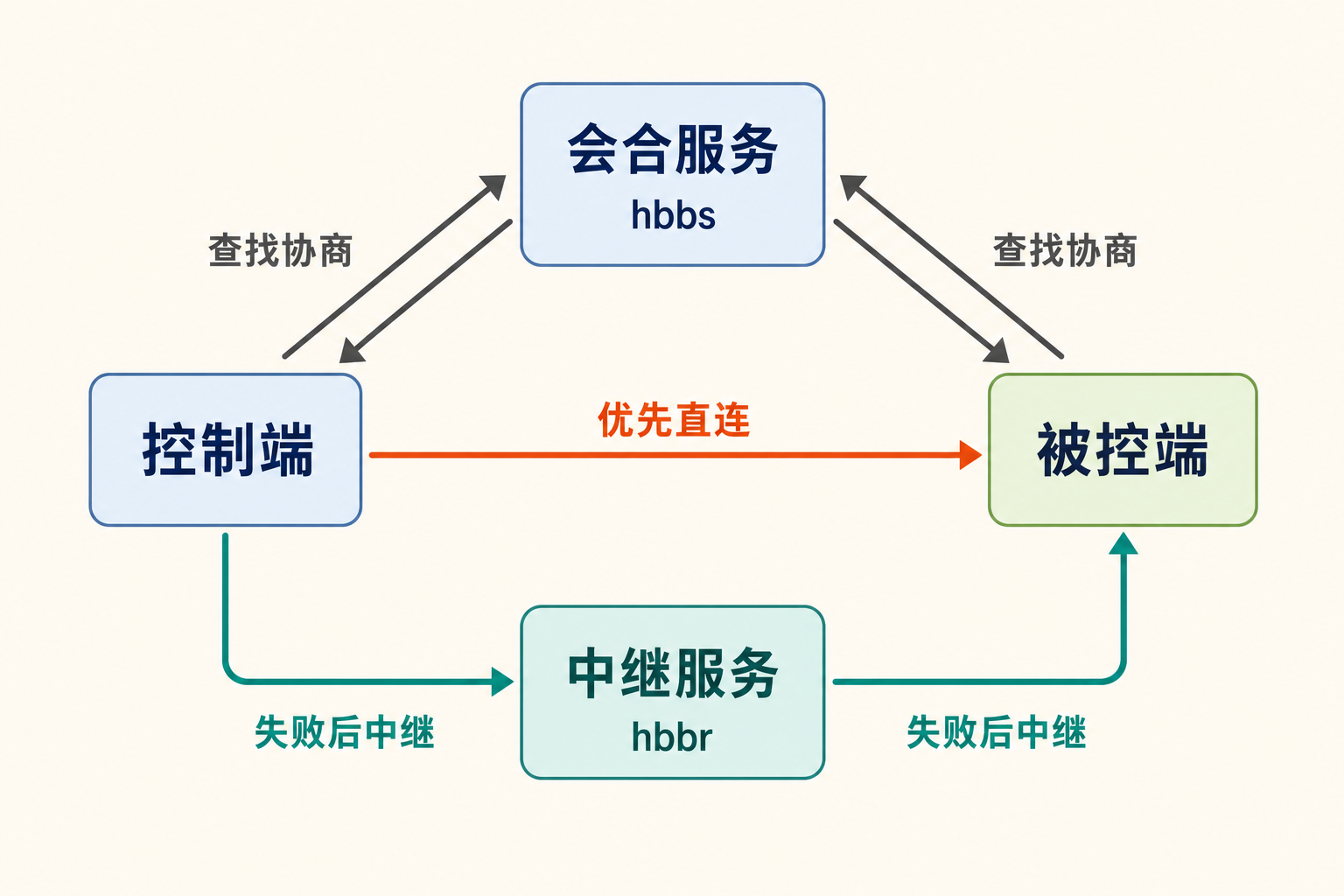
RustDesk 自托管连接流程
这揭示了容量规划的重点:基础会合服务的硬件需求不高,但中继流量会消耗服务器带宽。官方估算,1920×1080 场景的中继流量约为 30 KB/s—3 MB/s,办公场景约 100 KB/s;这是官方估算范围,不是所有环境的固定实测值。OSS 服务端安装文档
安装与最小使用示例
如果只是体验客户端,最短路径无需先建服务器:Windows 下载官方 EXE,macOS 下载 DMG、拖入 Applications,并根据系统提示授予权限。两端运行客户端后,控制端输入被控端显示的 ID,再由对方批准,或输入对方提供的密码。
若要搭建 OSS 服务端,官方给出的 Docker Compose 最小命令是:
bash <(wget -qO- https://get.docker.com)
wget rustdesk.com/oss.yml -O compose.yml
sudo docker compose up -d
随后在客户端的网络设置中填写 hbbs 的域名或 IP,例如 hbbs.example.com,并填写服务端首次运行生成的 id_ed25519.pub 公钥。该 Key 用于建立加密连接,不是 Server Pro 的商业许可证密钥。
官方文档称通常需要开放 TCP 21114—21119 和 UDP 21116,但生产环境应根据实际部署收窄规则,而不是机械开放整个范围。上述第一条命令还会从网络获取脚本并直接执行;笔者观点是,安全敏感环境应先审阅脚本,并遵循组织既有的 Docker 安装与变更流程。
优点、限制与潜在风险
RustDesk 的优点比较明确:客户端跨平台,既能借助公共服务快速使用,也保留自建基础设施的路径;稳定版提供 EXE、MSI、DEB、RPM、AppImage、DMG、APK 等资产;文件传输、剪贴板、TCP 隧道等能力覆盖了常见远程支持流程。
限制也同样具体。首先,现代桌面 GUI 已使用 Flutter,README 中较简单的手工教程针对已弃用的 Sciter 构建;要进行现代 Flutter 源码构建,应参考项目 CI,不能把 cargo run 理解成所有平台的完整生产构建指南。
其次,平台兼容性仍需逐环境验收。近期开放 Issue 涉及 Linux Wayland 登录屏幕捕获、多显示器指针缩放与点击偏移、多 GPU 画面,以及 macOS 多显示器窗口边界等问题。Issue 列表中的内容是用户报告,并不代表维护者已确认每一项缺陷;但从风险管理角度,可以推断 Wayland、登录前无人值守访问及复杂多显示器组合属于部署前重点测试区域。
再次,远控软件天然具有较高权限,也可能被用于未经授权的访问和隐私侵犯。部署者应处理强密码、密钥保管、系统权限、防火墙、版本升级和人员授权等问题。AGPL-3.0 也意味着二次开发及网络服务场景需要认真评估相应的许可证义务。
适合谁,又不适合谁
更适合
愿意管理服务器和网络策略的个人、家庭技术支持者、中小团队,以及希望掌控远控基础设施的组织。它也适合作为实验平台,用来理解会合、P2P 直连和中继之间的关系。
需要谨慎评估
完全不想维护服务端、需要开箱即用的统一账号审计与商业 SLA,或尚未完成合规评估的大型组织。以 iOS 设备作为被控端的需求也无法由它满足。对于高度依赖 Wayland 登录前控制、复杂多屏或多 GPU 环境的团队,更不应跳过验证阶段。
结语:值得试,但不要把自托管当成万能答案
事实层面,RustDesk 已具备活跃仓库、稳定发布、跨平台客户端和可自托管的 OSS 会合/中继服务。合理推断是,它已经超出个人玩具范畴,但复杂桌面环境仍有明显的验收成本。
本文观点:如果你的主要矛盾是希望减少对第三方远控基础设施的依赖,RustDesk 值得用少量设备做受控试点;如果你追求零运维、完整企业管理能力和明确 SLA,则应把商业远控产品及 RustDesk Server Pro 一并纳入比较。最稳妥的结论不是“立刻全面替换”,而是先验证网络可达性、中继带宽、目标操作系统兼容性和权限治理,再决定是否扩大部署。